Manuel du vendeur

Dans cet article, nous parlerons de la façon d'utiliser le site pour le « vendeur » en plus des services les plus importants que le site fournit au vendeur.

Cette plateforme offre aux vendeurs ou aux propriétaires de magasins la possibilité de créer facilement une boutique en ligne avec des outils simplifiés pour gérer et traiter les commandes de manière efficace. L'objectif est d'accompagner le développement de votre activité et de vous permettre d'atteindre de nouveaux marchés grâce à une gamme de services adaptés aux différents types de magasins, incluant la prise en charge des paiements nationaux et internationaux. Parmi les fonctionnalités supplémentaires, vous pouvez définir des zones de livraison sur une carte interactive — que ce soit pour des wilayas, des communes ou des quartiers spécifiques, ce qui est particulièrement utile pour les magasins comme les restaurants, les épiciers, et autres vendeurs qui ont besoin de zones de livraison précises. Vous pourrez également suivre les régions où les ventes sont les plus fortes, identifier vos produits les plus vendus, surveiller l'état des stocks, et bien plus encore. Notre plateforme est conçue pour simplifier l'expérience des vendeurs et vous permettre de vous concentrer sur l'essentiel — développer votre commerce. Ce guide vous présente toutes les fonctionnalités clés qui vous aideront à réussir.

En cas de questions, demandes de renseignements ou critiques, veuillez visiter la page du #forum ou #contactez nous directement.


S'inscrire en tant que vendeur

Pour vous inscrire, il vous suffit de suivre ces étapes:
  • Accéder à la page des inscriptions
  • Remplissez le formulaire d'informations en saisissant vos informations, l'emplacement du magasin, la catégorie de magasin et la description du magasin
  • Confirmez le compte en cliquant sur le lien que vous recevrez dans l'e-mail
En suivant ces étapes, vous pourrez vous connecter à votre nouveau compte *

Activer votre compte

Pour activer votre compte, il vous suffit de suivre ces étapes:
  • Connectez-vous à votre compte en saisissant votre adresse e-mail et votre mot de passe
  • Sur la page d'accueil,sur "Dashboard", aprés cliquez simplement sur "Profile".
  • Cliquez sur "Sécurité" aprés sur "confirmation".
  • Envoyer un SMS au numéro dans la fenêtre popup.
Votre compte sera activé avec succès après avoir effectué ces étapes avec succès

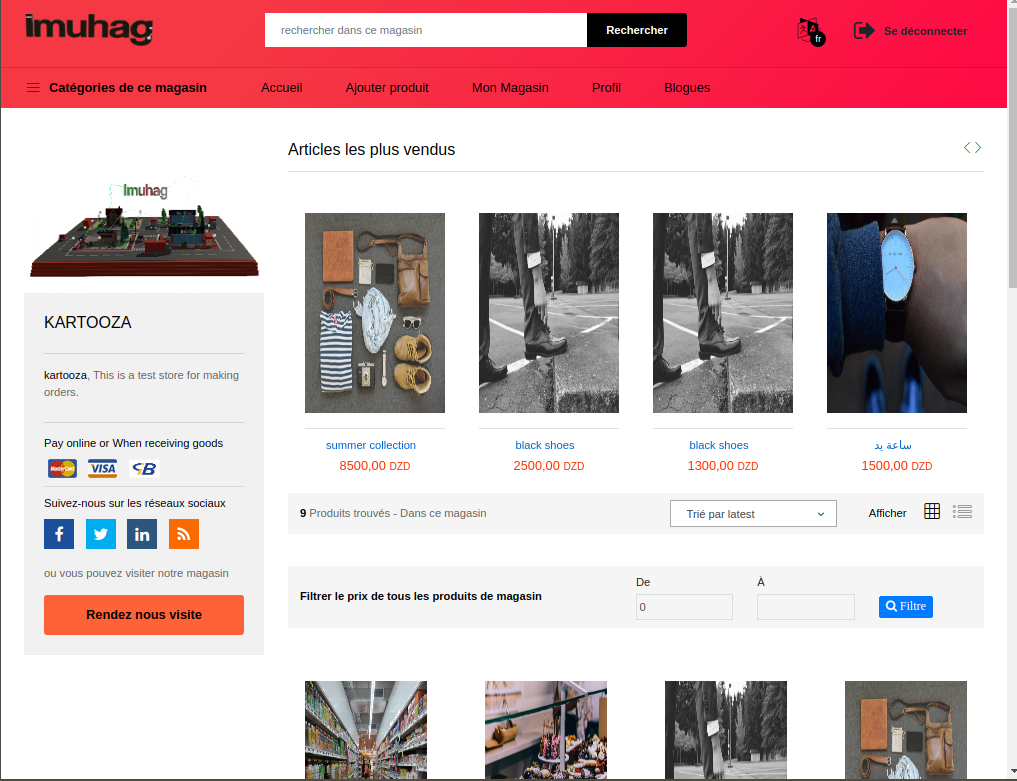
Mon Magasin

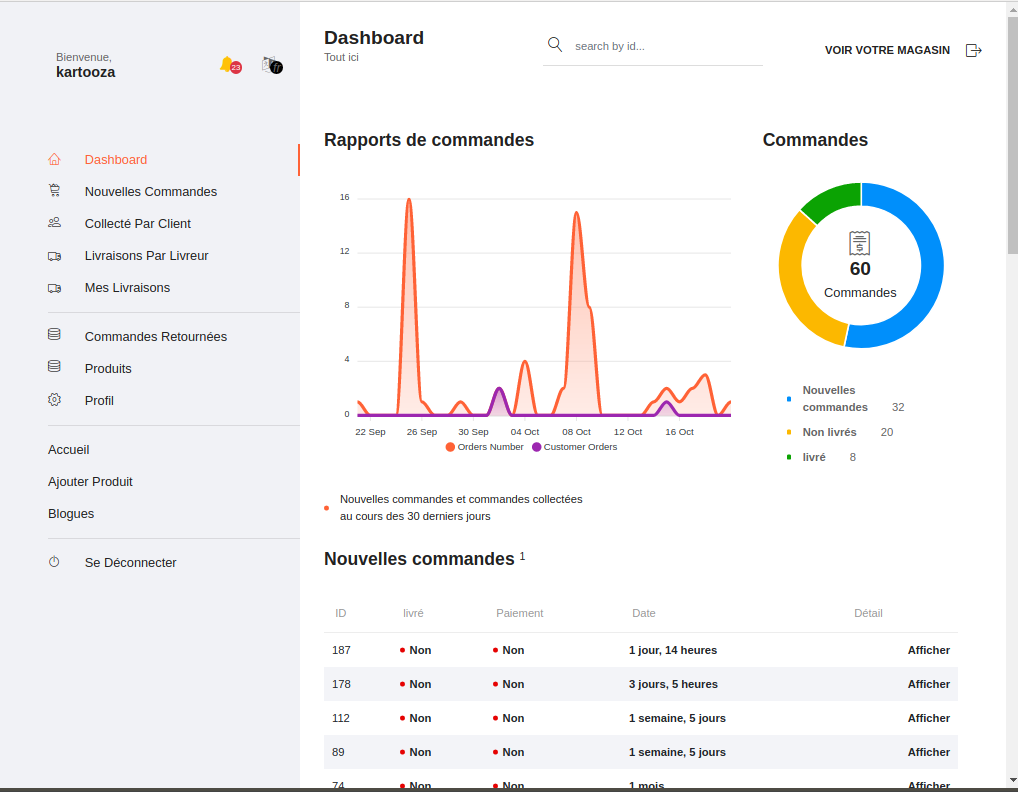
Cette page contient tous les rapports de commandes, leurs statuts et les statuts des articles en stock. Sur cette page vous pouvez trouver les nouvelles commandes, collecté par le client, livraisons par Livreur, Mes livraisons et Collecté par le client. Mes produits Plus des liens vers tous ces rapports
Vous pouvez également rechercher une commande ou scanner - lire - un code-barres de commande via cette page.
Nouvelles commandes

Les nouvelles commandes sont les commandes que le client a récemment commandées. Elles incluent également les commandes que le livreur a refusé d'accepter ou que le vendeur a annulées à partir de la page des livraisons ou des offres du livreur.
Vous pouvez sur cette page:
  • Trouvez toutes les nouvelles commandes créé par les clients, les commandes que le vendeur a supprimées de la page de livraison et de les offres de Livreur
  • Rechercher une nouvelle commande
  • Suivre l'état des nouvelles commandes
  • Afficher une commande pour la traiter

Traitement des nouvelles commandes

...
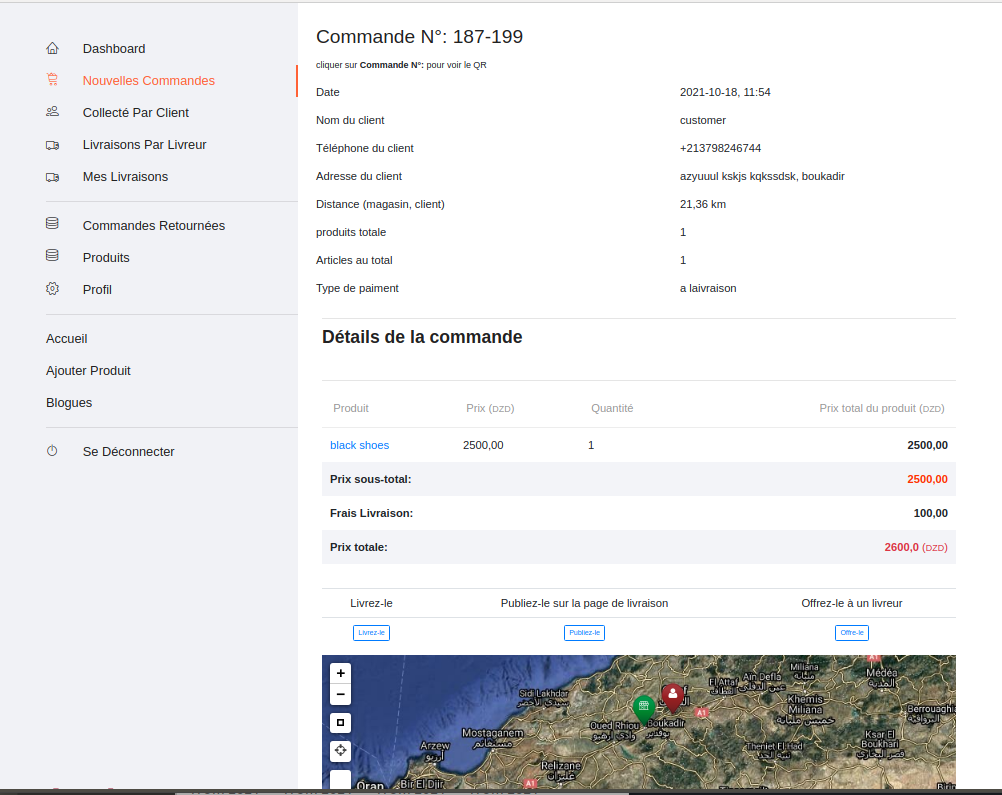
Sur cette page, vous pouvez trouver toutes les informations de la commande, y compris les informations du client, le mode de paiement, la localisation du client sur la carte, ainsi que trois options pour traiter la commande.
: Afin de traiter la commande, le site propose trois options.
  • Livrez-le
  • Publiez-le
  • Offrez-le
Livrez-le

En choisissant cette option, le vendeur est celui qui livre la commande au client, c'est-à-dire que les frais de livraison appartiennent au vendeur, après validation, la commande sera transférée de 'nouvelles commandes' à 'mes livraisons'. Le site vous indiquera le chemin vers le site de livraison(vers le client) .

Publiez-le

Dans cette option, vous pouvez choisir soit la livraison rapide en cochant la case livraison rapide ou la livraison standard
En choisissant la livraison rapide, le site vous proposera de livrer la commande aux livreurs qui vous entourent sur un rayon de 10 Km. Tout livreur en dehors de ce rayon ne pourra pas voir cette commande
En ne choisissant pas la livraison rapide et en appuyant sur envoyer, la livraison sera publiée directement sur la page des livraisons sous la fonction de livraison normale.

Offrez-le

Si vous souhaitez proposer la livraison au livreur, il vous suffit de saisir le nom du livreur et de l'envoyer.
* Vous pouvez annuler la livraison à tout moment si elle est pas prenne par un livreur, après l'annulation, la commande reviendra aux nouvelles commandes.

Collecté par le client

Les commandes que le client a choisi de les venir aux magasin et les Collectés. Aucun prix de livraison ne sera ajouté.
Le client est autorisé à choisir cette fonctionnalité à condition que le paiement soit effectué par voie électronique.
Vous pouvez sur cette page:
  • Rechercher une commande par numéro de commande
  • Suivre l'état de votre commande
  • Afficher les détails de la commande pour le traitement

Livraison par livreur

Cette page contient les commandes que le vendeur a postées sur la page de livraisons et les commandes offris aux livreur et les commandes acceptées par le livreur.
Vous pouvez sur cette page:
  • Rechercher une commande par numéro de commande
  • Continuer le suivi de l'état
  • Afficher les détails de la connexion pour le traitement

Mes Livraison

...
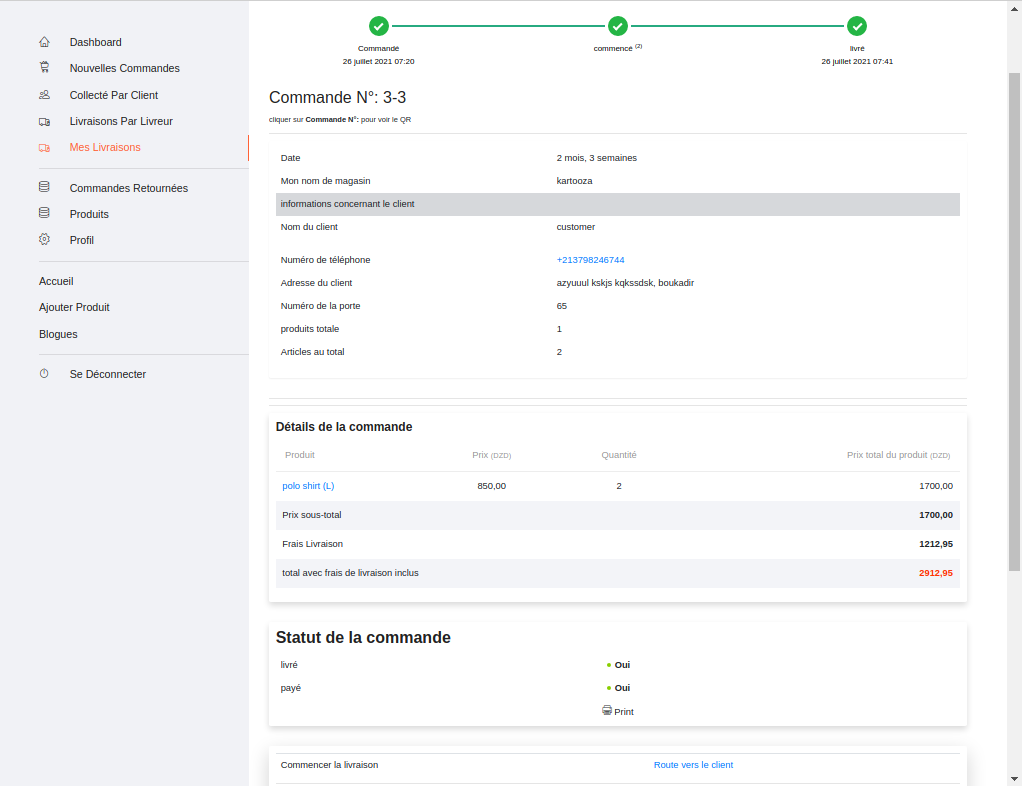
Cette page contient les commandes que le vendeur ou le propriétaire du magasin livrera.
Vous pouvez sur cette page:
  • Rechercher une commande par numéro de commande
  • Suivre l'état de la livraison
  • Afficher les détails de la commande pour le traitement
  • Afficher le lieu de livraison sur la carte
En cliquant sur `Voir`, vous serez dirigé vers les détails de la commande où vous pourrez trouver tous les détails liés à la commande.

Commandes Retournées

Cette page contient les commandes dont le client a demandé le retour
: Vous pouvez sur cette page
  • Rechercher une commande par numéro de commande
  • Suivre l'état de la livraison
  • Afficher les détails de la commande retournée pour traitement
En cliquant sur `Voir`, vous serez dirigé vers les détails de la commande où vous pourrez trouver tous les détails liés à la commande.

Sur la page des détails de la commande retournée, vous pouvez voir la raison du retour. Ensuite, vous pouvez traiter le retour de la commande en choisissant une méthode pour retourner votre article. Vous pouvez choisir de le collecter('livre-le'), c'est-à-dire aller au client et récupérer l'article ou via un livreur en publiant ce retour sur la page des livraisons ou en l'offre' au livreur.Livraison...Une fois la commande en cours de retour, vous pouvez confirmer la réception de votre article et vous pouvez envoyer de l'argent au client par voie électronique dans le cas de commandes payées par voie électronique. Les frais de livraison de la commande de retour sont prédéterminés dans les « Paramètres de tarifs livraison ».
Produits

...
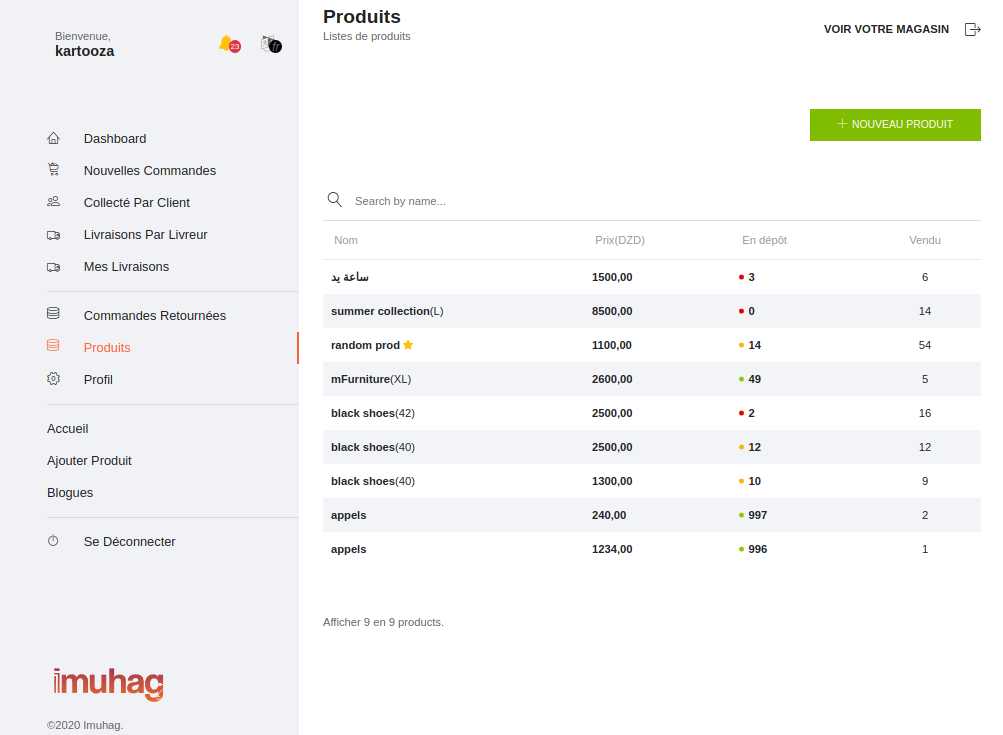
Cette page contient tous les produits que vous avez ajoutés.
: Vous pouvez sur cette page
  • Rechercher un élément par son nom
  • Suivi de l'état des articles en stock
  • Suivre la quantité vendue de chaque produit
En cliquant sur "nom du produit", vous serez dirigé vers la page du produit. Depuis cette page, vous pouvez modifier ou supprimer l'article.
sera ajouté pour le produit le plus vendu *

Ajouter Produit

Pour Ajouter Produit, appuyez simplement sur « Ajouter Produit », ce qui vous amènera à la page Ajouter Produit.
: pour Ajouter Produit
  • Entrez le nom de l'élément
  • Sélectionnez la catégorie et les sous-catégorie de l'élément, le cas échéant
  • Prix de vente de l'article
  • Quantité en stock
  • Description de l'article
  • Photos de l'article
  • Spécification de l'article
Vous pouvez copier les informations d'un élément préexistant en appuyant sur "Copier élément"... Par exemple, si vous avez un élément de tailles différentes, il vous suffit d'ajouter le premier élément puis de copier les informations dans le deuxième élément. Il vous suffit de modifier la taille et les images de l'élément.
Le nom de l'élément doit être optimisé pour les moteurs de recherche *
La sélection d'une sous-catégorie est importante pour trouver votre article Exemple *Chemise pour homme* Premier cas Triez la chemise dans la catégorie principale « Vêtements » / Deuxième cas Triez la chemise dans la catégorie principale « Vêtements » et sélectionnez la première sous-catégorie « Vêtements pour hommes » et Sous-catégorie 2 'Chemises Homme
Dans le premier cas : Si un client recherche une catégorie de vêtements, votre article lui apparaîtra, mais s'il recherche une catégorie de vêtements pour hommes ou de chemises pour hommes, votre article n'apparaîtra pas, mais dans le second cas, l'article apparaîtra dans les trois catégories.
Il vous sera également demandé d'ajouter la taille et la couleur dans les catégories qui dépendent de ces caractéristiques *
Images de l'article : vous devez ajouter quatre images, dont l'image principale qui apparaît dans la liste des produits sur le site et sur les moteurs de recherche, il est recommandé d'ajouter des images avec un fond blanc.
Spécifications de l'article : elles doivent être précisées car les prix de livraison sont déterminés en fonction de ces spécifications.

Profil

...
Cette page contient vos informations personnelles et des informations sur le magasin.
: Vous pouvez trouver sur cette page
  • Informations générales
    • Informations personnelles
  • Sécurité
    • E-mail, modifié et confirmé, la couleur rouge indique qu'il n'est pas activé et la couleur verte est activée
    • Le numéro de téléphone, modifié et confirmé, la couleur rouge indique qu'il n'est pas activé et la couleur verte est activée
    • Mécanisme permettant aux visiteurs de votre magasin de voir ou non votre numéro de téléphone
    • Modifier le mot de passe
    • Supprimer le compte
  • Paiement
    • Ajouter un système de paiement électronique
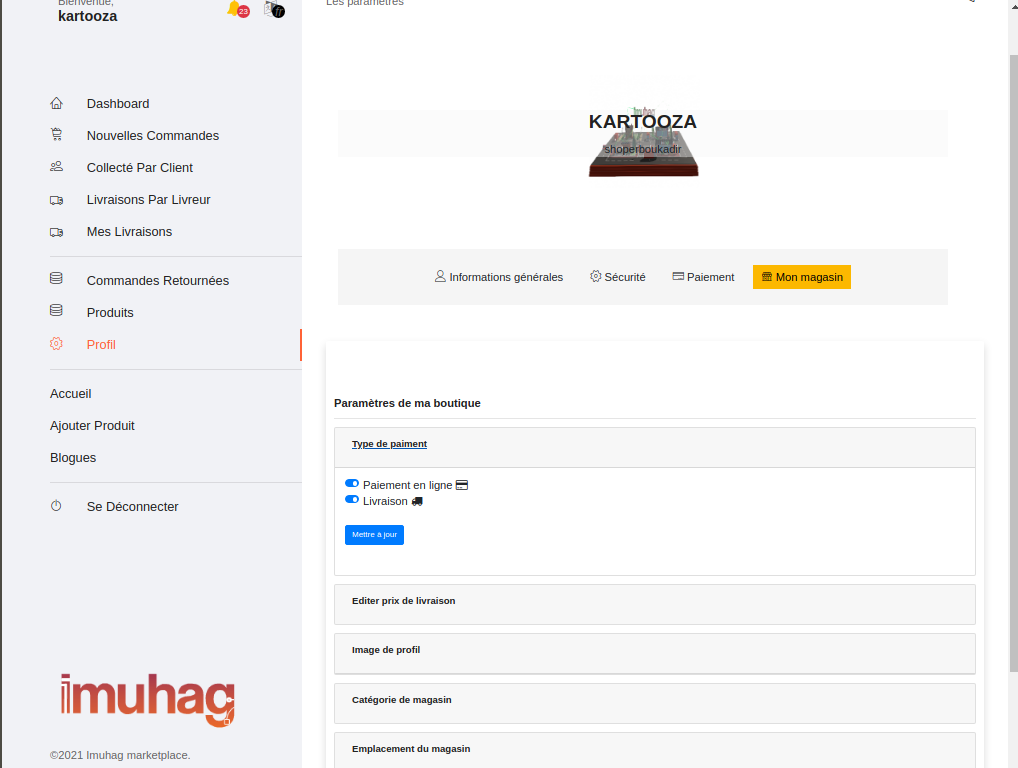
  • Mon magasin
    • Type de paiement : choisissez le type de paiement en ligne, à la livraison ou les deux
    • Paramètres des tarifs de livraison
    • Modifier l'image de la boutique
    • Modifier la catégorie de la boutique
    • Modifier l'emplacement du magasin sur la carte
Type de paiement

Le site s'appuie sur deux types de paiement : le « Paiement à la livraison » et le « Paiement électronique ». Le paiement à la livraison est automatiquement activé et le paiement électronique peut être activé après l'ajout d'un système de paiement électronique.

Modifier les tarifs de livraison

Vous pouvez accéder à cette page en cliquant sur : Profil >> Local >> Editer prix de la livraison >> Ajouter ou Paramètres.

Prix de livraison

Le site propose deux options, soit le mode par défaut, soit le mode personnalisée

Par défaut

Ce mode est activé automatiquement. Dans ce mode, vous pouvez spécifier ou dessiner la zone dans laquelle le magasin peut livrer sur la carte, avec l'ajout d'un prix spécial pour cette zone, où dans ce mode tous les poids inférieurs à 30 kg ont le même prix, et le prix de livraison pour la commande de retour est la moitié du prix de livraison spécifié par le vendeur pour la région.

Ce mode convient aux magasins qui souhaitent uniquement livrer à des endroits spécifiques.

Mode personnalisée

Ce mode est déterminé automatiquement selon le mode de livraison approuvé dans le pays, car il est divisé en deux parties :

Livraison par ville

Dans ce mode, vous pouvez avoir un contrôle absolu sur les prix de livraison, car vous pouvez ajuster les prix en fonction du poids, spécifier les prix de retour et activer ou désactiver une ville de la liste des lieux où le magasin peut livrer.

Ce mode n'est disponible qu'en Algérie.
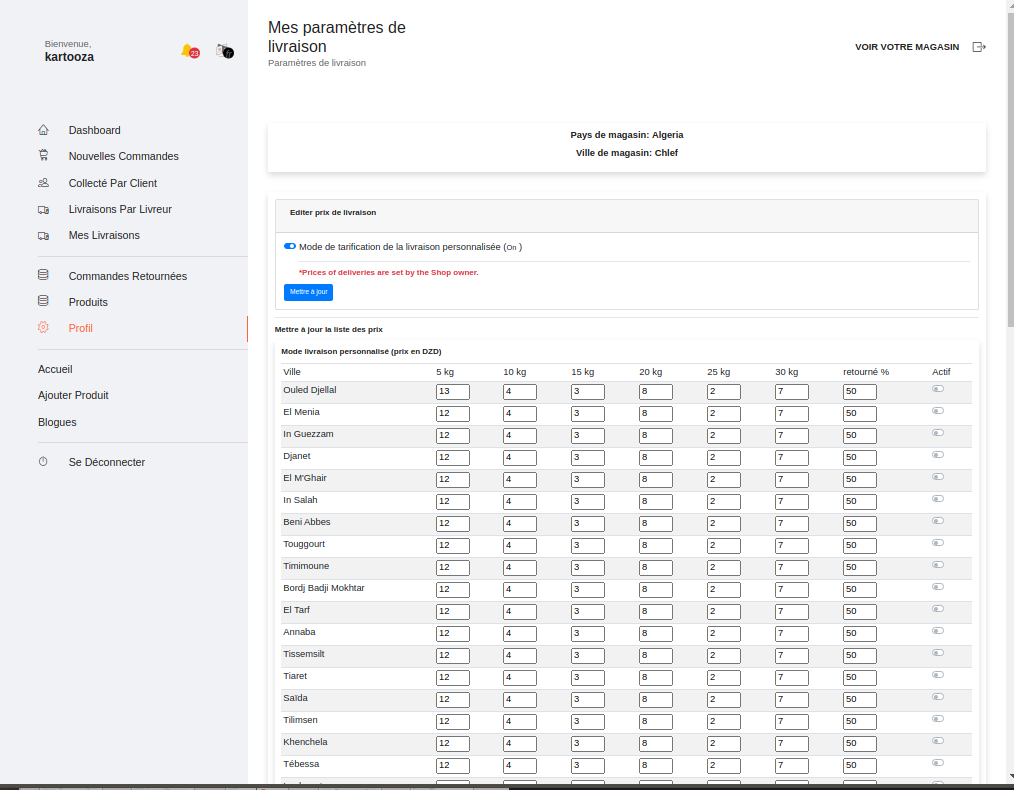
Taux de livraison par villes en Algérie

Image représentant les tarifs de livraison en Mode Spécial

Livraison par distance

Ce mode détermine le prix de livraison en fonction de la distance entre le magasin et le lieu de livraison (km). Tous les poids "moins de 30 kg" ont le même prix .

Les prix de livraison au kilomètre sont déterminés par le site. Vous pouvez voir les prix à partir de ici

Modifier l'adresse e-mail

Pour modifier l'e-mail, il vous suffit d'aller dans Profil >> Sécurité >> et de cliquer sur Modifier.

Vous serez dirigé vers la page d'édition de l'e-mail, entrez le mot de passe et le nouvel e-mail, puis cliquez sur Mettre à jour, vous recevrez un e-mail de confirmation, cliquez sur le lien qu'il contient pour activer le nouvel e -mail.

Email en rouge : Il n'a pas encore été activé

Changer de numéro de téléphone

Pour modifier le numéro de téléphone, il vous suffit d'aller dans Profil >> Sécurité >> et de cliquer sur Modifier.

Vous serez dirigé vers la page de modification du numéro de téléphone, entrez le code du pays, puis le nouveau numéro de téléphone, puis le mot de passe, puis appuyez sur mettre à jour,

Ensuite, activez le nouveau numéro de téléphone

Le numéro de téléphone en rouge : ce n'est pas encore fait

Modifier le mot de passe

Pour changer le mot de passe, il vous suffit d'aller dans Profil >> Sécurité >> et de cliquer sur Modifier.

Vous serez dirigé vers la page de modification du mot de passe, entrez l'ancien mot de passe, puis le nouveau mot de passe, et retapez le nouveau mot de passe. Cliquez ensuite sur Mettre à jour.

Modifier l'image de la boutique

Pour changer l'image de la boutique, il vous suffit d'aller dans Profil >> Mon magasin >> Image de profil >> Ajouter une image >> et de cliquer sur Mettre à jour.

Cette image apparaîtra comme une image de votre magasin dans la liste des magasins et sur la page de votre magasin.

Changer de catégorie de boutique

Pour changer de catégorie de boutique, il vous suffit d'aller dans Profil >> Mon magasin >> Catégorie de boutique >> Choisir une nouvelle catégorie >> et de cliquer sur Mettre à jour.

Modifier l'emplacement de la boutique

Pour changer l'emplacement du magasin, il vous suffit d'aller dans Profil >> Mon magasin >> Emplacement du magasin

Vous verrez une carte. Tout ce que vous avez à faire est

  • Cliquez sur Dessiner un marqueur
  • Placez l'icône sur le site Web de votre magasin
  • Cliquez sur Mettre à jour

Afin de déterminer votre position sur la carte, vous pouvez cliquer sur l'icône de sélection de position.